iCloud Spazio Pieno? Ecco come Gestirlo
iCloud è un servizio di cloud storage offerto da Apple che consente agli utenti di archiviare dati, foto, video e documenti online, rendendoli accessibili da qualsiasi dispositivo connesso a Internet. Tuttavia, lo spazio di archiviazione gratuito fornito da Apple è limitato, e se hai bisogno di più spazio, potresti dover effettuare una scelta tra l'ottimizzazione del tuo spazio esistente o l'acquisto di spazio di archiviazione aggiuntivo. In questo articolo, ti guideremo attraverso i passaggi per liberare spazio su iCloud o aggiungere spazio extra, in modo da gestire meglio i tuoi dati.
Liberare Spazio su iCloud
Verifica l'Utilizzo dello Spazio su iCloud
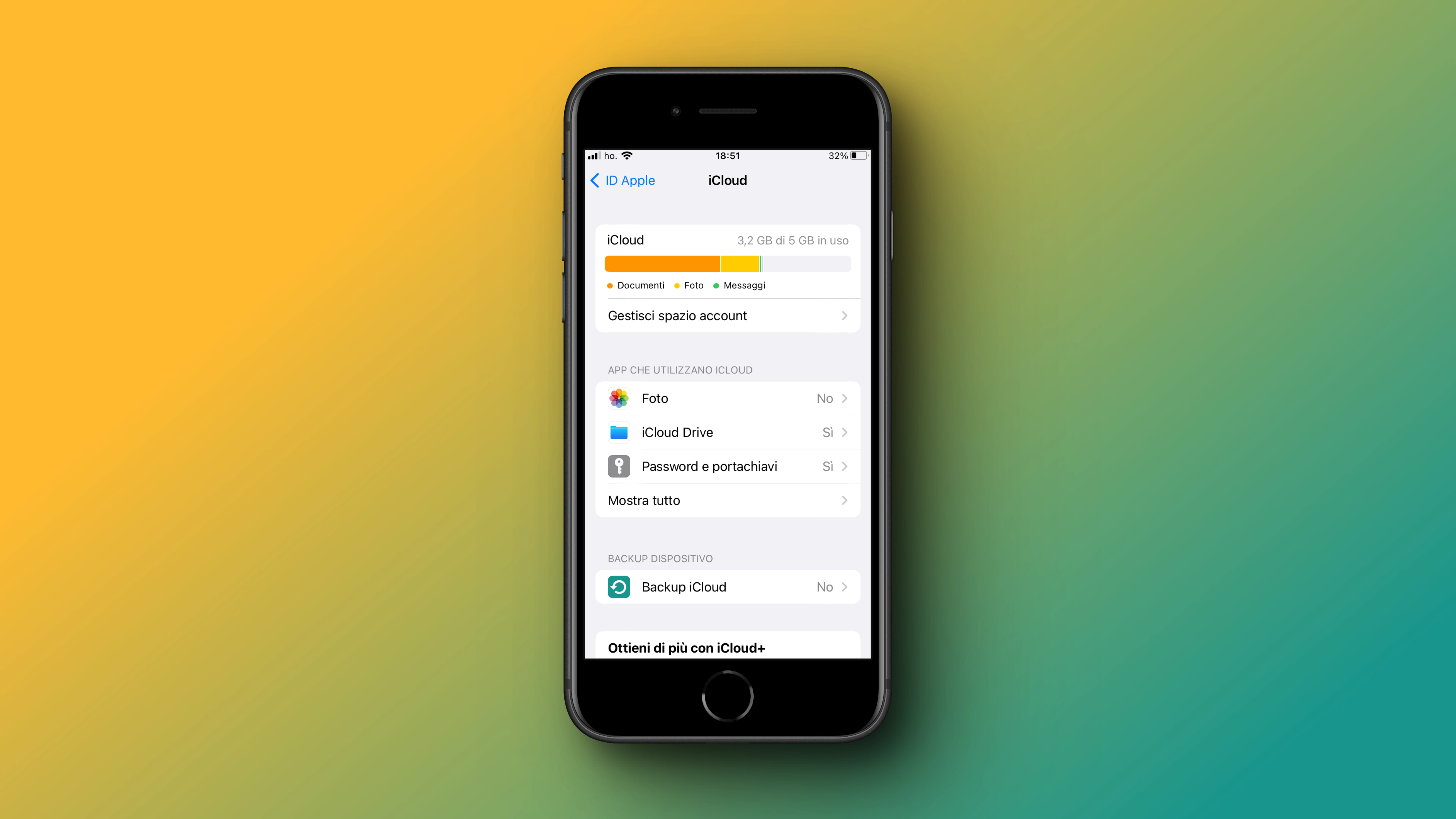
Prima di iniziare a eliminare i dati, è importante capire quanto spazio stai utilizzando su iCloud. Vai su "Impostazioni" sul tuo dispositivo iOS, tocca il tuo nome in alto, quindi seleziona "iCloud". Qui troverai una panoramica del tuo utilizzo di iCloud, compresi i dati archiviati.
Elimina i Backup non Necessari
Molte persone accumulano backup di vecchi dispositivi su iCloud. Per liberare spazio, vai su "Impostazioni" > "iCloud" > "Gestisci spazio" > "Backup". Seleziona un backup che non ti serve più e tocca "Elimina backup".
Gestisci Foto e Video
Le foto e i video occupano spesso una parte significativa dello spazio su iCloud. Puoi utilizzare "Foto di iCloud" per archiviare solo le foto più recenti su iCloud e mantenere le altre solo localmente sul tuo dispositivo. Vai su "Impostazioni" > "Foto" e attiva "Foto di iCloud".
Elimina Messaggi e Allegati
iMessage e allegati possono accumulare una quantità considerevole di spazio. Vai su "Impostazioni" > "Messaggi" e imposta l'opzione "Conserva i messaggi" su "30 giorni" o "1 anno" per eliminare automaticamente i messaggi più vecchi.
Svuota il Cestino di iCloud
Quando elimini file, assicurati di svuotare il cestino di iCloud. Vai su "Impostazioni" > "iCloud" > "Gestisci spazio" > "Cestino" e tocca "Svuota".
Aggiungere Spazio su iCloud
Acquista Spazio di Archiviazione Aggiuntivo
Se hai bisogno di più spazio su iCloud, puoi acquistarlo direttamente da Apple. Vai su "Impostazioni" > "iCloud" > "Gestisci spazio" > "Cambia piano di archiviazione" e seleziona uno dei piani disponibili.
Risparmia Spazio con App di Terze Parti
Alcune app di terze parti offrono soluzioni per risparmiare spazio su iCloud. Ad esempio, puoi utilizzare servizi di archiviazione cloud come Google Drive o Dropbox per archiviare documenti e foto al di fuori di iCloud.
Utilizza Ottimizzazioni iCloud
Apple ha introdotto nuove funzionalità per ottimizzare lo spazio di archiviazione su iCloud. Vai su "Impostazioni" > "iCloud" > "Gestisci spazio" > "Ottimizza [Nome dispositivo]" per attivare questa funzione che archivia automaticamente alcuni dei tuoi dati meno utilizzati su iCloud quando lo spazio sul dispositivo è limitato.
Conclusioni
Gestire lo spazio su iCloud è essenziale per assicurarti di avere spazio sufficiente per i tuoi dati più importanti. Puoi liberare spazio eliminando backup e dati non necessari o aggiungendo spazio di archiviazione extra tramite piani a pagamento. Con questi passaggi, sarai in grado di ottimizzare il tuo utilizzo di iCloud in base alle tue esigenze di archiviazione.
Commenti